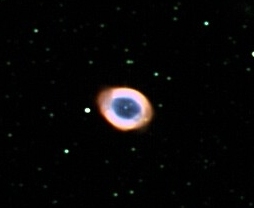
 Image trichrome "RGB" |
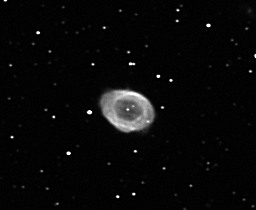 Image "Luminance" |
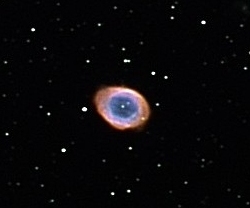 Image "LRGB" |
Le traitement des images du ciel profond
Pr�liminaire:
Je ne parlerai pas ici des techniques de pr�traitement qui sont abondamment discut�es sur de nombreux sites web (voir e.a."Le coin du d�butant" du site de l'association Aude) mais de ma propre technique de traitement des images du ciel profond. Bien s�r, cette technique n'est ni la seule ni la meilleure � mettre en oeuvre, mais si les quelques informations que je donne ici peuvent aider d'autres amateurs � am�liorer leurs traitements d'images CCD, alors le but sera atteint.
Les images utilis�es pour l'exemple suivant sont toutes issues de composition d'images individuelles captur�es en 30 secondes de pose avec un appareil photo ccd SBIG ST10XME non anti blooming (c'est � dire que le capteur n'est pas prot�g� contre l'�blouissement provoqu� par les �toiles trop brillantes) et un t�lescope Celestron CG11 de 280mm de diam�tre et 1764mm de focale gr�ce � l'utilisation d'un r�ducteur � F/D 6,3.
La technique LRGB:
Il existe plusieurs logiciels permettant de fusionner une image RGB avec une image Luminance � haute r�solution et � haut contraste. Cette m�thode est maintenant tr�s souvent utilis�e en imagerie couleur avec les cam�ras CCD noir et blanc qui n�cessitent d'utiliser des filtres de couleur pour recr�er � posteriori une image couleur de l'objet photographi�. On obtient ainsi un r�sultat final en vraies couleurs RGB du nom des filtres utilis�s (Red, Green, Blue).
Malheureusement, ce r�sultat manque quelquefois de d�tails, mais ceux-ci peuvent �tre obtenus gr�ce � une image � haute r�solution r�alis�e sans filtre, l'image Luminance. Les logiciels de traitement d'image astronomique sp�cialis�s incluent maintenant la possibilit� de fusionner les images en mode LRGB, mais la possibilit� existe aussi d'utiliser les logiciels de traitement traditionnels comme Adobe Photoshop ou Paint Shop Pro.
Image trichrome "RGB" |
Image "Luminance" |
Image "LRGB" |
L' image trichrome a d'abord �t� assembl�e avec le logiciel Ccd soft par compositage m�dian. Aucun traitement n'y a �t� apport�. Elle est le r�sultat du compositage de 15 images rouges plus 10 vertes et 15 bleues. L'�quilibre des couleurs RGB a �t� r�gl� sur 1 ; 0,75 ; 1
L' image utilis�e pour la luminance est issue de captures effectu�es sans filtre, en binning 2x2. Id�alement, cette image devrait �tre en binning 1x1. Chaque capture a subi un traitement par filtre DDP dans Ccdops avant le compositage m�dian puis un traitement "effets => accentuer => accentuer d'avantage" sous Paint Shop Pro.
Finalement, l'image LRGB a �t� assembl�e sous Adobe Photoshop en suivant la technique de Robert Gendler.
Il n'est toutefois pas n�cessaire de disposer de la version professionnelle de Photoshop pour r�aliser une composition LRGB. Cela peut aussi se faire � partir de Photoshop El�ments.
Comment cr�er une image LRGB avec Photoshop El�ments 2
La m�thode permettant de cr�er les images LRGB sous Photoshop 5.5 est tr�s bien d�crite par Robert Gendler. Elle est assez simple � mettre en oeuvre et donne d'excellents r�sultats; J'explique donc dans ce document la technique � utiliser pour fusionner une image RGB traditionnelle avec une image Luminance pour cr�er un document final LRGB avec la version l�g�re de ce logiciel. Il faut au pr�alable que les images � fusionner soient au format TIF.
1) Ouvrez l'image RGB � fusionner.
2) Cliquez sur Image puis sur dupliquer l'image.
3) Renommez la copie selon votre choix puis fermez l'original.
4) Cliquez sur Image puis sur Redimensionner et enfin sur Taille de la zone de travail. Activez l'option "Relative" et ajustez la taille de sorte que vous ayez un cadre suffisamment large tout autour de l'image.
5) Ouvrez l'image Luminance.
6) Activez l'outil "D�placement" et v�rifiez que les options "s�lection automatique du calque" et " afficher le cadre de s�lection" soient coch�es.
7) Cliquez sur l'image Luminance et faites un "Glisser - Coller" en cliquant dans la luminance, maintenez le bouton de la souris enfonc� et amenez l'image luminance sur la RGB puis rel�chez le bouton de la souris .
8) Fermez la luminance.
9) Activez la palette des Calques
10) Dans la palette Calques, s�lectionnez Luminosit� dans le menu d�roulant et r�glez l'opacit� � 50%.
11) Superposez les deux images � l'aide de l'outil d�placement. Il est �galement possible d'ajuster l'image en d�pla�ant l'une apr�s l'autre les poign�es situ�es sur les cot�s du cadre de transformation ou encore de faire une rotation de l'image en pla�ant le pointeur de la souris sur un des coins de l'image. Dans ce cas, le centre de rotation correspond au rep�re plac� au centre de l'image et que vous pouvez d�placer l� ou vous le voulez.
Remarque: Il est possible de zoomer l'image en cliquant sur Affichage puis sur Zoom avant de fa�on � am�liorer la pr�cision de la superposition. Utilisez les fl�ches de directions pour faire un ajustement pr�cis des images.
12) Ramenez l'opacit� du calque vers les 75 ou 80%.
13) Finalement, fusionnez les calques (aplatir l'image) et enregistrez le document.
Et avec Paint Shop Pro 7
Commen�ons par pr�parer les documents � fusionner. Si l'image destin�e � la Luminance a �t� prise � un binning diff�rent de celui utilis� pour cr�er l'image RGB, il faut commencer par redimensionner cette derni�re. En g�n�ral, l'image Luminance sera prise en binning 1X1 et l'image RGB en binning 2X2. Il faut donc doubler la taille de l'image RGB pour lui donner la taille de l'image Luminance.
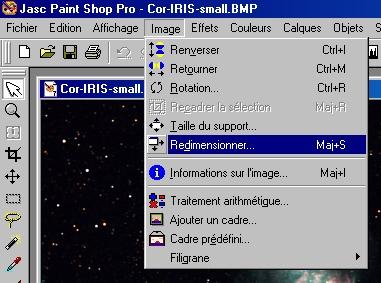
Cela peut se faire tr�s simplement. Il suffit d'ouvrir l'image � redimensionner dans la fen�tre principale de Paint Shop Pro puis de cliquer sur l'onglet "Image" puis sur "Redimensionner". L'utilisation du mode bicubique pr�serve la finesse de l'image :
 |
Et ensuite :
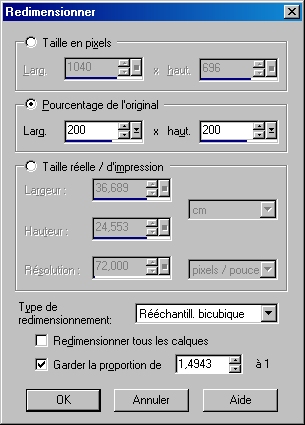 |
Le r�sultat sera sauv� au format TIF ainsi que l'image Luminance que l'on aura pr�par�e en appliquant, par exemple, un masque flou ou un filtre DDP.
Nous allons maintenant effectuer le travail de collage des images.
Pour cela, commen�ons par ouvrir l'image RGB :
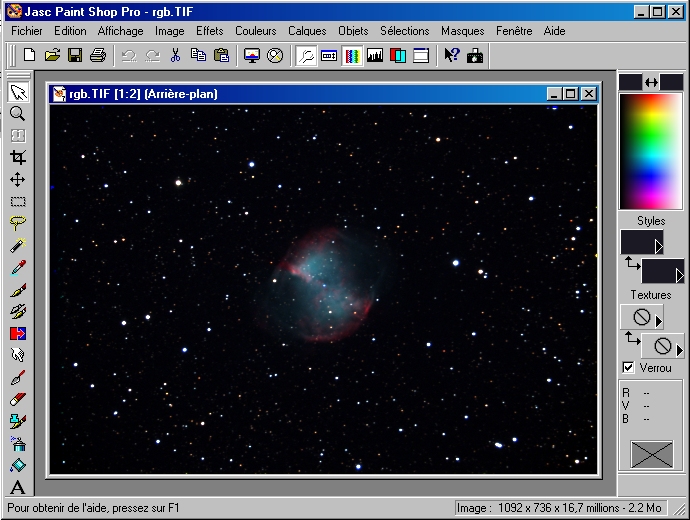 |
Ouvrons maintenant l'image Luminance. Elle se place d'elle m�me devant l'image RGB :
Il faut ensuite s�lectionner l'image � calquer. Pour cela, cliquez sur "S�lections" puis "S�lectionner tout". L'image s�lectionn�e est � pr�sent entour�e d'un cadre en trait pointill� :
 |
Cliquez ensuite sur "Edition" puis sur "Couper" :
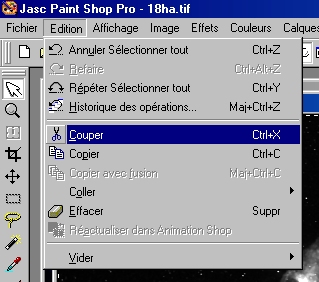 |
Vous avez maintenant une fen�tre vide. Fermez-la SANS enregistrer les modifications (vous perdriez l'image qu'elle contenait) :
Il faut alors coller l'image comme nouveau calque. Cliquez sur "Edition", puis sur "Coller" et enfin sur "Comme nouveau calque".
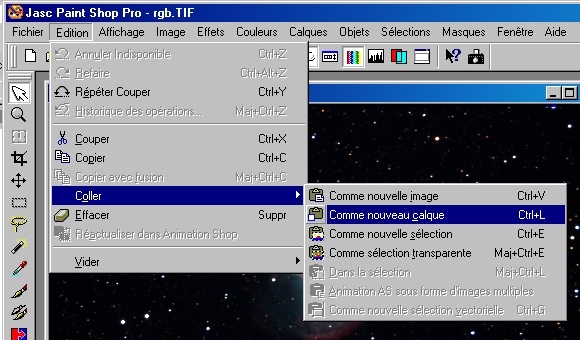 |
L'outil "D�placement" s'active automatiquement � la suite de cette op�ration. Il appara�t dans la fen�tre comme une fl�che � quatre directions.
Cliquez ensuite sur "Calques" puis "Propri�t�s..." :
 |
Dans le menu g�n�ral de la fen�tre "Propri�t�s du calque", s�lectionnez "Luminosit�" dans le menu d�roulant "Mode de m�lange" et r�glez l'opacit� sur 50% puis cliquez OK :
 |
L'outil de d�placement est en principe toujours actif. Si ce n'est pas le cas, s�lectionnez-le puis utilisez-le pour d�placer le calque sur l'image jusqu'� ce qu'il co�ncide avec l'image de fond. Vous pouvez zoomer la fen�tre pour avoir plus facile pendant la superposition :
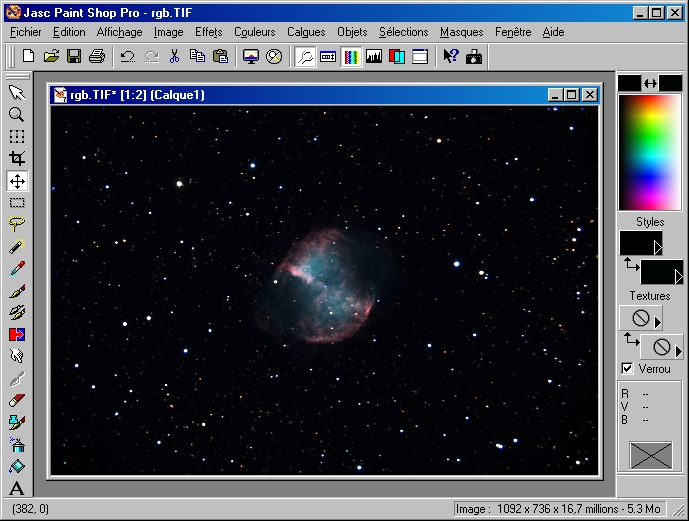 |
Si cela s'av�re n�cessaire, il est �galement possible de faire tourner le calque sur lui-m�me. Pour cela, il faut cliquer sur "Image" puis sur "Rotation..." :
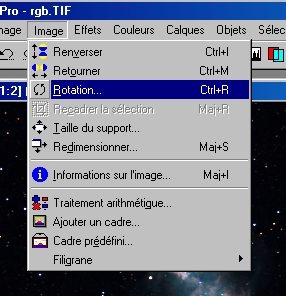 |
Lorsque vous �tes satisfait du r�sultat, vous pouvez fermer l'outil "D�placement" en cliquant sur l'outil "Fl�che" puis cliquez � nouveau sur "Calques" puis "Propri�t�s" et ramenez l'opacit� � 100% ou � la valeur qui vous semble la plus appropri�e (vous pouvez pr�visualiser le r�sultat en cliquant sur l'oeil) puis cliquez sur OK.
Il reste � fusionner le calque et le fond. Cliquez sur "Calques" puis "Fusionner" puis "Fusionner tout (aplatir)":
Finalement, enregistrez le r�sultat au format souhait�.
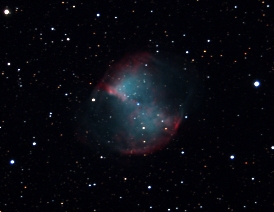 RGB |
+ |
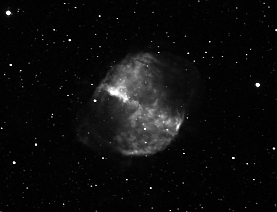 Luminance |
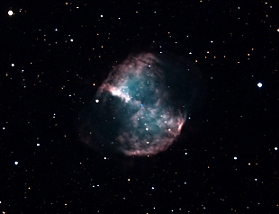 = LRGB |
Il reste � ajouter la touche finale en ajustant le contraste, la luminosit� ou encore la balance des couleurs.